Cómo Usar Format Factory: Guía Paso a Paso
Si acabas de instalar Format Factory y no sabes por dónde empezar, esta es la guía sencilla — cómo se ve la interfaz, cómo hacer tu primera conversión, y cómo convertir varios archivos a la vez.
La interfaz, explicada
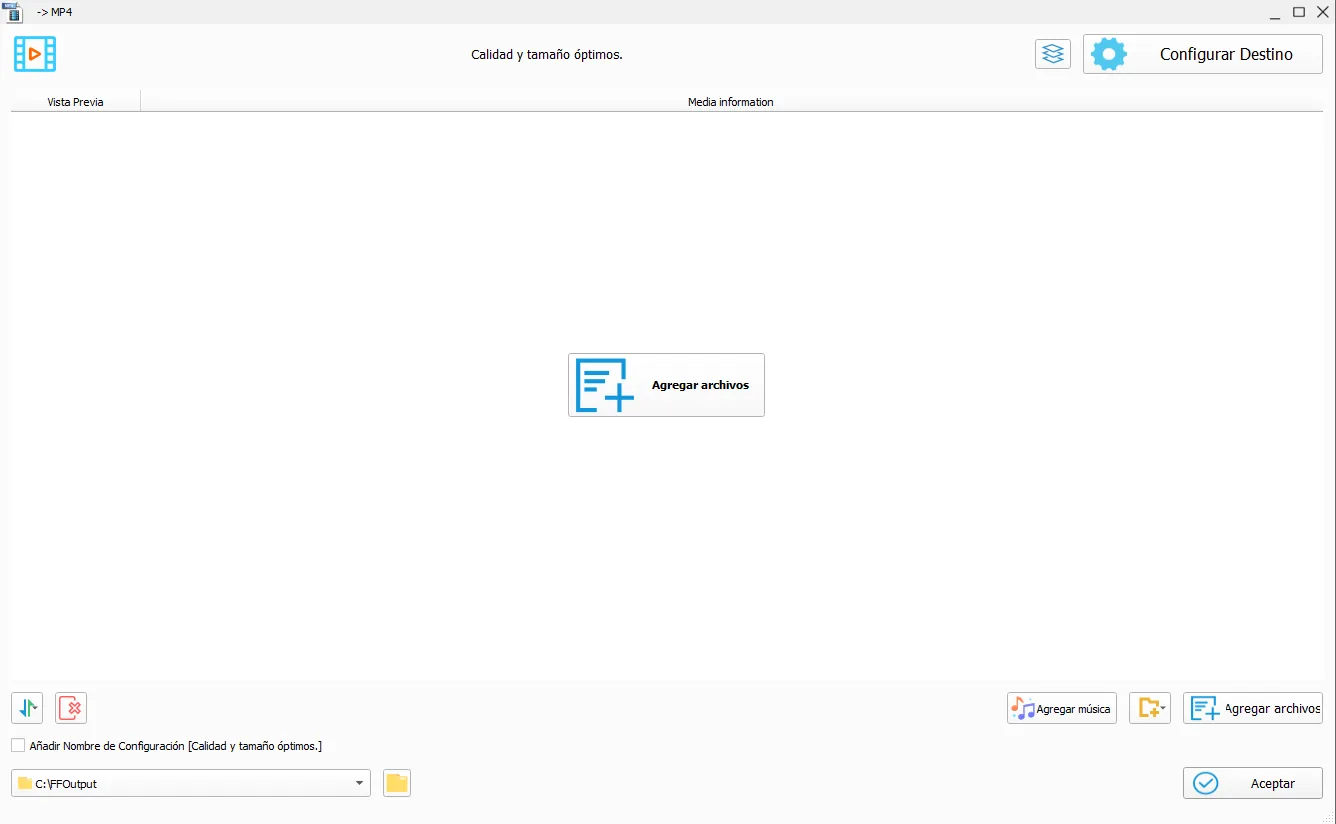
La barra de menú superior dice TAREA · PIEL · IDIOMA · OPCIONES · AYUDA en nuestra instalación de prueba, traducida automáticamente según el idioma de pantalla de Windows — apareció completamente en español en un sistema Windows en español sin ninguna configuración manual. El panel izquierdo lista categorías: Video, Audio, Imagen, Documento, Dispositivo (ROM/DVD/CD/ISO) y Utilidades.
Botones de formato, no menús
A diferencia de software que te pide elegir un formato de una lista desplegable, Format Factory muestra una cuadrícula de botones de salida específicos dentro de cada categoría — “→MP4”, “→JPG”, “→MP3”, y así sucesivamente. Hacer clic en uno abre un selector de archivos para esa conversión específica.
Cómo convertir un video a MP4
Abre Format Factory y elige una categoría en el panel izquierdo — Video, Audio, Imagen, Documento, Dispositivo (ROM/DVD/CD/ISO) o Utilidades.
Haz clic en el botón de formato de salida específico dentro de esa categoría, como "→MP4" o "→JPG".
Haz clic en "Agregar Archivo" (o arrastra archivos a la ventana) para seleccionar qué quieres convertir — uno o varios a la vez.
Opcionalmente haz clic en "Configurar Destino" para ajustar calidad, bitrate, resolución u otras opciones antes de convertir.
Elige tu carpeta de salida si quieres algo distinto al valor por defecto (C:\FFOutput), y haz clic en Iniciar.
Observa cómo el estado de la cola pasa de "Esperando" a "Completado" — una notificación de Windows confirma cuándo termina cada tarea.
Descargar Format Factory
~163 MB, solo Windows de 64 bits, publicado por Free Time Software Technology Co., Ltd.. Ve a la página de descarga para el enlace oficial, el tamaño exacto en bytes con el que comprobarlo y una lista de verificación.
Solo se admite Windows 7 / 8 / 10 / 11 de 64 bits.
Cómo convertir MP4 a MP3
Para extraer solo el audio de un video, abre el panel de Audio en vez del de Video, y haz clic en “→MP3”. Añade tu archivo de video directamente — Format Factory lee la pista de audio sin necesitar un paso separado. El resto del proceso es idéntico: configura el bitrate si quieres, elige la carpeta de salida, y haz clic en Iniciar.
Cómo convertir una imagen a PDF
La herramienta “Pic→PDF”, dentro de la sección Documento, convierte una o varias imágenes en un solo archivo PDF — la forma estándar de convertir un lote de páginas escaneadas en JPG en un único documento compartible. Añade las imágenes en el orden en que quieres que aparezcan en el PDF final antes de convertir.
Entender la cola de conversión
Cada archivo que añades se coloca en una cola con un estado visible — “Esperando” antes de hacer clic en Iniciar, luego pasando por el procesamiento hasta “Completado”. Este diseño basado en cola es lo que hace que la conversión por lotes funcione bien: puedes seguir añadiendo archivos mientras otros anteriores todavía se procesan.
Dónde encontrar más documentación
Para funciones más allá de esta guía para principiantes — las herramientas de edición, conversión de documentos o ripeo de discos — hemos escrito páginas dedicadas que cubren cada una con la profundidad que esta introducción no ofrece. El propio sitio del desarrollador también aloja documentación de ayuda y un changelog que puedes consultar directamente.
Preguntas comunes de principiantes
¿Necesito saber algo técnico para usarlo?
No — la configuración por defecto funciona bien para la mayoría de conversiones cotidianas sin tocar ninguna opción avanzada. El diálogo de configuración de salida está ahí para cuando quieres más control, no como un paso obligatorio.
¿Puedo cancelar una conversión a la mitad?
La interfaz de la cola te permite gestionar tareas antes y durante el procesamiento — si necesitas detener algo, busca un control de detener o eliminar en la lista de la cola en vez de forzar el cierre de toda la aplicación.
¿Y si elijo el formato de salida equivocado por error?
Nada es destructivo hasta que haces clic en Iniciar — puedes quitar un archivo de la cola y volver a añadirlo bajo el botón de formato correcto en cualquier momento antes de que empiece la conversión.
Serás productivo en minutos
No hay una curva de aprendizaje pronunciada aquí — la mayoría de usuarios primerizos completan su primera conversión exitosa en un par de minutos tras abrir la app por primera vez, dado lo directo que es el patrón categoría-luego-botón-de-formato una vez que lo ves una vez.
Está bien simplemente explorar
Nada en la interfaz castiga la experimentación — hacer clic por las categorías y botones de formato sin convertir nada no cambia ninguna configuración. Si no estás seguro de qué hace una herramienta específica, la forma más rápida de averiguarlo suele ser simplemente hacer clic en ella.
Guarda esta página como referencia
Si solo conviertes archivos ocasionalmente, es completamente normal olvidar el flujo exacto entre un uso y otro — esta página seguirá aquí la próxima vez que necesites un repaso rápido.