Convertidor de Video de Format Factory: Todos los Formatos
El panel de Video es la sección más grande de la app — cada botón de salida confirmado a mano en la versión instalada 5.22.0.0, no copiado de una lista de funciones.
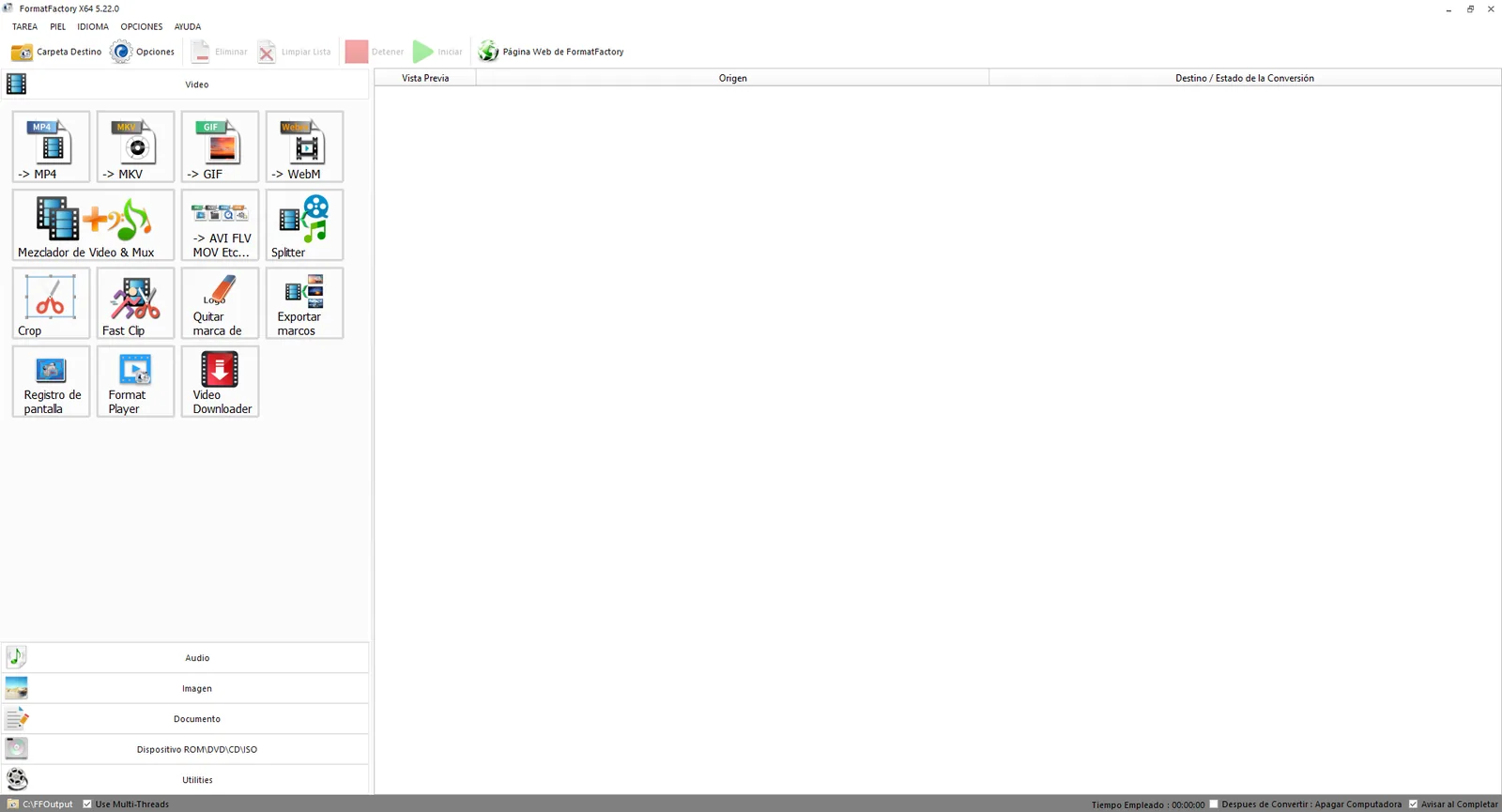
Cada botón de salida de video en la app
MP4 es, con diferencia, el formato de destino más común, por lo que cubrimos cada formato de origen que convierte a él — y viceversa — en una guía dedicada de conversión a MP4.
Reducir el tamaño de un archivo de video
Abre la configuración de salida de un archivo (“Configurar Destino”) y la pestaña de Video muestra un campo de Tamaño Límite junto a los controles de codificador, bitrate y CRF/CQ — establece un tamaño de archivo objetivo o reduce el bitrate directamente para reducir un video antes de enviarlo por email o subirlo a algún sitio con límite de tamaño. El mismo diálogo incluye codificación en dos pasadas para una mejor relación calidad-tamaño cuando el tamaño de archivo importa más que la velocidad de conversión.
Conversiones específicas de HEVC, DivX y otros códecs
El motor de codificación se ha actualizado con cada versión importante — la versión actual usa FFmpeg 7.1, que añadió codificación VVC (H.266) para MP4/MKV y soporte HEVC/VP9/AV1 para salida FLV. Qué códecs específicos están acelerados por hardware en tu máquina depende de tu CPU y GPU; ejecuta la herramienta HA Test integrada (Opciones → Avanzado) antes de un trabajo por lotes grande para confirmar qué soporta realmente tu hardware en vez de asumirlo.
Descargar Format Factory
~163 MB, solo Windows de 64 bits, publicado por Free Time Software Technology Co., Ltd.. Ve a la página de descarga para el enlace oficial, el tamaño exacto en bytes con el que comprobarlo y una lista de verificación.
Solo se admite Windows 7 / 8 / 10 / 11 de 64 bits.
Extraer el audio de un archivo de video
Para extraer solo el audio de un video — la grabación de una clase o un video musical, por ejemplo — añade el archivo bajo el panel de Video pero elige un formato de salida de audio en vez de uno de video; Format Factory lee la pista de audio directamente. Consulta nuestra guía dedicada de conversión a MP3 para los pasos exactos y recomendaciones de bitrate.
Formato contenedor vs. códec de video
Una distinción que vale la pena entender antes de convertir: la extensión del archivo (MP4, MKV, AVI) describe el contenedor — esencialmente una caja que contiene los flujos de video, audio y subtítulos — mientras que el códec (H.264, HEVC, VP9) describe cómo se comprime realmente el video dentro. Dos archivos con la misma extensión pueden usar códecs completamente distintos, que es a menudo la razón real por la que un archivo “no se reproduce” aunque la extensión parezca familiar.
Más preguntas sobre conversión de video
¿Convertir un video pierde calidad?
Convertir entre dos formatos con pérdida (como MOV a MP4) implica recodificar, lo que puede introducir una pequeña pérdida de calidad según tu bitrate y códec — usar un bitrate cercano o superior al del original, y activar la codificación en dos pasadas, minimiza esto.
¿Puedo convertir varios archivos de video a la vez?
Sí — añade varios archivos de origen al panel de Video antes de hacer clic en Iniciar, y cada uno se convierte según el mismo formato y configuración de destino, uno tras otro en la cola.
¿A qué formato de video debería convertir por defecto?
MP4 con codificación H.264 es la opción general más segura — se reproduce en la gama más amplia de dispositivos, navegadores y plataformas de todos los formatos que la app soporta.
Configurar un flujo de conversión repetible
Si conviertes video regularmente de la misma manera — por ejemplo, cada clip del móvil reducido a un bitrate específico antes de archivarlo — vale la pena configurar tu formato y calidad de salida una vez y reutilizarlos en vez de reconfigurar desde cero cada vez. El diálogo de configuración de destino recuerda tu configuración más reciente para un formato dado, lo que acelera considerablemente las conversiones repetidas.
Prueba un archivo antes de convertir todo un lote
Antes de poner en cola docenas de archivos de video, convierte primero una muestra representativa y revisa el resultado — reprodúcelo, confirma que la resolución y calidad se vean bien, y solo entonces comprométete con el lote completo usando la misma configuración.
Por qué convertirías un formato de video
La conversión de formato de video normalmente se reduce a una de tres necesidades reales: compatibilidad (tu teléfono, TV o software de edición no reproduce el contenedor de origen), tamaño (el archivo de origen es demasiado grande para email, subida o límites de almacenamiento), o flujo de trabajo (una plataforma específica requiere un códec o resolución en particular). El convertidor de video de Format Factory cubre las tres desde una sola interfaz sin necesitar herramientas separadas para cada situación.