Cómo Convertir Imágenes a JPG con Format Factory
JPG es el formato de imagen más universalmente compatible, lo que lo convierte en el destino de conversión más común — aquí está cada camino real hacia él, confirmado en la app instalada.
HEIC a JPG (fotos de iPhone)
Esta es la razón más común por la que la gente busca un conversor de JPG. Los iPhone guardan fotos como HEIC por defecto, y aunque Format Factory no tiene un botón directo de salida a HEIC, lee HEIC perfectamente bien como formato de origen — añade tus fotos HEIC al panel de Imagen y convierte a JPG de la misma forma que cualquier otro formato.
PNG / WebP a JPG
Ambos se convierten a JPG a través del mismo panel. Ten en cuenta que PNG y WebP soportan transparencia y JPG no — cualquier área transparente se rellenará con un color de fondo sólido (normalmente blanco) una vez convertida.
RAW (CR2 / CR3 / ARW) a JPG
No pudimos confirmar los formatos RAW de cámara como origen compatible en nuestras propias pruebas del panel de Imagen. Si tu flujo de trabajo necesita específicamente conversión RAW, un procesador RAW dedicado (como el propio software de tu cámara, o una herramienta como darktable) es la opción más segura hasta que podamos confirmarlo directamente.
JPG a PNG / PDF
Yendo en la otra dirección, JPG se convierte a PNG a través del panel de Imagen, o a PDF a través de la herramienta separada “Pic→PDF” en la sección Documento — útil para convertir un lote de páginas escaneadas en JPG en un solo PDF compartible.
Descargar Format Factory
~163 MB, solo Windows de 64 bits, publicado por Free Time Software Technology Co., Ltd.. Ve a la página de descarga para el enlace oficial, el tamaño exacto en bytes con el que comprobarlo y una lista de verificación.
Solo se admite Windows 7 / 8 / 10 / 11 de 64 bits.
Conversión a JPG paso a paso
Abre Format Factory y selecciona el panel de Imagen, luego haz clic en el botón "→JPG".
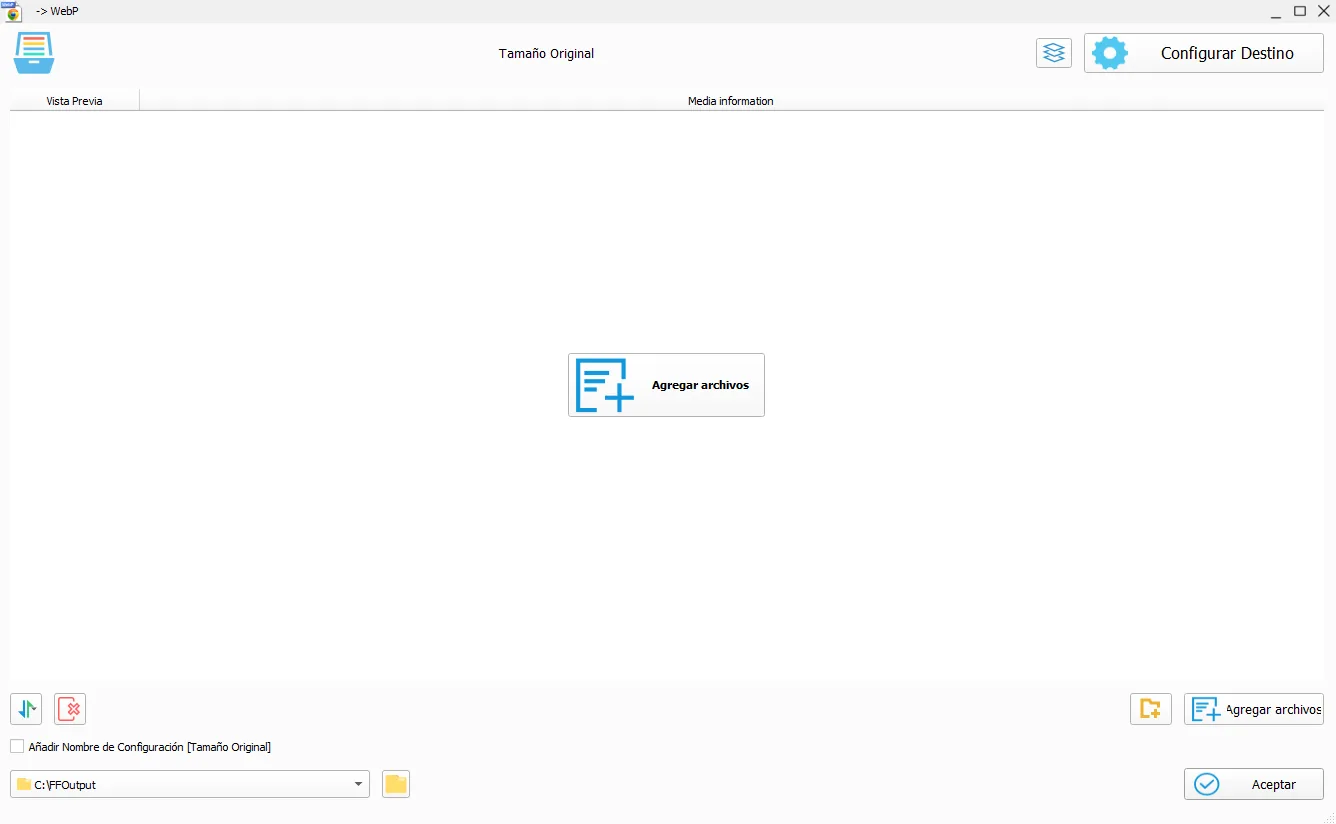
Haz clic en "Agregar Archivo" y selecciona tus imágenes de origen — fuentes HEIC, PNG, WebP, BMP, GIF, TIF y TGA funcionan todas igual. Añade varios archivos a la vez para conversión por lotes.
Abre "Configurar Destino" para ajustar la calidad JPG (90 es el valor por defecto) o redimensionar/rotar antes de convertir.
Elige tu carpeta de salida y haz clic en Iniciar.
Redimensionar imágenes durante la conversión a JPG
El mismo diálogo “Configurar Destino” que ajusta la calidad JPG también incluye controles para redimensionar la imagen antes de convertirla — útil si necesitas reducir fotos de una cámara de alta resolución a un tamaño más manejable para subir a un sitio web o enviar por correo. Redimensionar y convertir en el mismo paso evita tener que abrir un editor de imágenes separado solo para cambiar las dimensiones antes de exportar a JPG.
Convertir una carpeta completa de fotos a la vez
El panel de Imagen acepta cientos de archivos en la misma operación de conversión por lotes, aplicando la misma configuración de calidad y redimensionado a cada uno. Esto es particularmente útil después de importar fotos de un iPhone en formato HEIC — puedes seleccionar la carpeta completa de una vez y convertirla toda a JPG en una sola pasada en vez de procesar archivo por archivo.
Qué esperar del tamaño de archivo JPG
La compresión de JPG es significativamente más agresiva que la mayoría de formatos de origen que reemplaza — en nuestra propia prueba, una captura de pantalla PNG de 1.98 MB se convirtió a aproximadamente 313 KB como JPG con la calidad por defecto, alrededor de un 85% más pequeña.
Más preguntas sobre conversión a JPG
¿Qué calidad JPG debería usar?
El valor por defecto de 90 (sobre 100) en nuestra instalación probada es un buen punto medio — visualmente casi sin pérdida para la mayoría de fotos mientras sigue comprimiendo de forma significativa.
¿JPG o PNG es mejor para documentos escaneados?
Para escaneos con mucho texto, la compresión sin pérdida de PNG evita el desenfoque que JPG puede introducir alrededor de bordes de texto nítidos — vale la pena usarlo si la legibilidad importa más que el tamaño de archivo.
¿Convertir a JPG varias veces degrada la imagen cada vez?
Sí — JPG es un formato con pérdida, así que volver a guardar el mismo archivo JPG repetidamente (en vez de trabajar siempre desde el original) introduce una degradación acumulativa de la calidad con cada pasada, aunque sea sutil en la primera o segunda vez.
¿Puedo convertir capturas de pantalla a JPG para reducir su tamaño?
Sí, y es uno de los usos más comunes de esta conversión — las capturas de pantalla en PNG suelen ser mucho más pesadas de lo necesario para compartir, y convertirlas a JPG reduce el tamaño drásticamente sin afectar la legibilidad en la mayoría de los casos.
¿Puedo convertir imágenes con transparencia sin perderla del todo?
No en JPG — el formato simplemente no admite canal alfa. Si necesitas conservar la transparencia, convierte a PNG o WebP en su lugar; ambos están disponibles como destino en el mismo panel de Imagen.
Qué pasa con los metadatos EXIF al convertir
No confirmamos de forma exhaustiva en nuestra propia prueba si Format Factory conserva todos los metadatos EXIF (fecha, ubicación GPS, modelo de cámara) al convertir HEIC o PNG a JPG — trátalo como NO VERIFICADO si tu flujo de trabajo depende específicamente de conservar esos datos. Si la geolocalización o la fecha exacta de captura son importantes para tu organización de fotos, vale la pena revisar los metadatos del archivo JPG resultante después de una conversión de prueba antes de procesar un lote completo de fotos importantes.