
Cómo Convertir Cualquier Video a MP4 con Format Factory
MP4 es el destino de conversión más común en la app — aquí está cada formato de origen que convierte a él, y a dónde convierte MP4 de vuelta, en una sola página.
MOV / MKV / AVI / WMV / FLV a MP4
El camino de conversión más común: cualquiera de estos formatos contenedor se convierte a MP4 a través del mismo botón “→MP4” en el panel de Video. El amplio soporte de MP4 en dispositivos y plataformas es la razón habitual para convertir a él — se reproduce nativamente en muchos más teléfonos, TVs y reproductores web que MKV o WMV.
DVD / VOB / ISO a MP4
Ripear un DVD a un archivo de video reproducible usa el módulo gratuito separado DVDRipper — no viene en la instalación base y se descarga (24 MB) la primera vez que lo usas, a través de Opciones → Módulos. Una vez instalado, las fuentes DVD/VOB se convierten a MP4 de la misma forma que cualquier otra fuente de video.
HEVC a MP4
Las fuentes HEVC (H.265) —comunes en cámaras de teléfonos más nuevos— se convierten a MP4 con H.264 estándar para compatibilidad con reproductores antiguos, o puedes mantener la codificación HEVC dentro de un contenedor MP4 si tu hardware lo soporta. Ejecuta HA Test primero para confirmar que tu GPU acelera la codificación HEVC antes de convertir un lote grande.
MP4 a AVI / MKV / MOV / 3GP / MPEG
Ir en la otra dirección funciona igual — añade una fuente MP4, y elige AVI, MKV, MOV, 3GP o MPEG como destino en su lugar. Este es el camino típico para dispositivos más antiguos o software de edición específico que necesita un formato contenedor en particular.
Descargar Format Factory
~163 MB, solo Windows de 64 bits, publicado por Free Time Software Technology Co., Ltd.. Ve a la página de descarga para el enlace oficial, el tamaño exacto en bytes con el que comprobarlo y una lista de verificación.
Solo se admite Windows 7 / 8 / 10 / 11 de 64 bits.
Conversión paso a paso
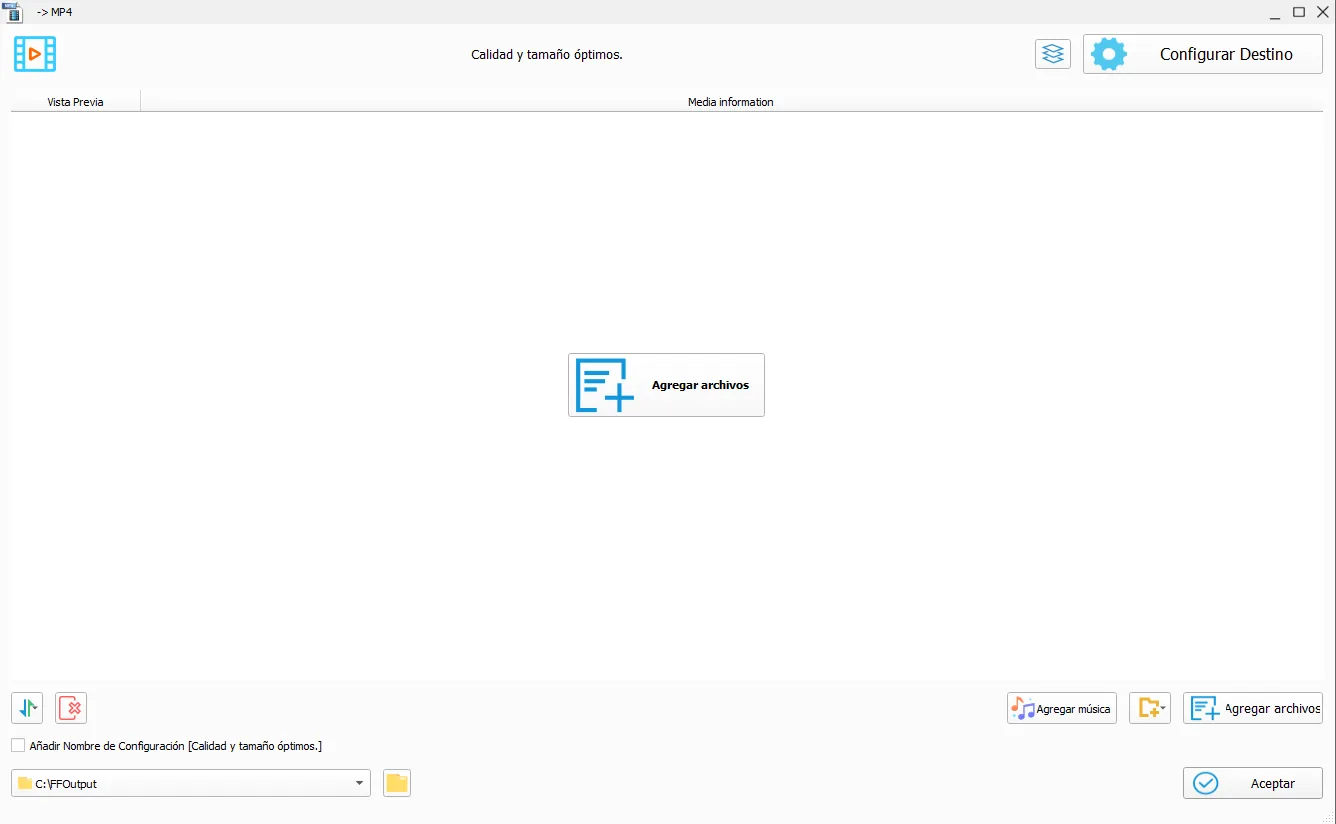
Abre Format Factory y selecciona el panel de Video a la izquierda, luego haz clic en el botón "→MP4".
Haz clic en "Agregar Archivo" y selecciona tu video de origen — fuentes MOV, MKV, AVI, WMV, FLV, HEVC y DVD/VOB/ISO funcionan todas igual.
Opcionalmente abre "Configurar Destino" para ajustar el codificador, bitrate, resolución o rotar/recortar antes de convertir.
Elige tu carpeta de salida (por defecto C:\FFOutput) y haz clic en Iniciar.
Observa cómo el estado de la cola cambia de "Esperando" a "Completado" — una conversión simple de captura a JPG terminó en aproximadamente un segundo en nuestra propia prueba; los archivos de video más grandes tardan proporcionalmente más.
MP4 el contenedor vs. el códec dentro
Una fuente real de confusión que vale la pena aclarar: MP4 es un formato contenedor, no un códec — puede contener video codificado con H.264, H.265/HEVC, o incluso el más reciente VVC/H.266 que la versión actual soporta. Dos archivos MP4 pueden comportarse de forma muy distinta según qué códec tengan realmente dentro. Cuando la compatibilidad es el objetivo, elegir explícitamente H.264 como codificador en la configuración de salida es la opción más segura.
Preparar MP4 para subir a redes sociales
La mayoría de las plataformas sociales aceptan MP4 con video H.264 y audio AAC como el denominador común más seguro, exactamente la combinación que usa la salida MP4 por defecto de Format Factory. Si una plataforma rechaza una subida específicamente, lo más probable es una relación de aspecto inusual, una resolución demasiado grande, o un archivo que excede el límite de tamaño de la plataforma.
Qué esperar del tamaño de archivo al convertir a MP4
Convertir de un formato menos eficiente (como AVI sin comprimir o MKV con un bitrate muy alto) a MP4 con H.264 suele reducir el tamaño del archivo de forma notable sin una pérdida de calidad visible, ya que H.264 comprime de forma considerablemente más eficiente que muchos códecs más antiguos. El resultado exacto depende del bitrate de origen y de la configuración de salida que elijas — usar codificación en dos pasadas en la configuración de destino produce el mejor equilibrio entre tamaño y calidad al costo de un tiempo de conversión más largo.
Convertir varios videos a MP4 de una vez
El panel de Video acepta múltiples archivos de origen en la misma operación, incluso si mezclan formatos distintos (por ejemplo, algunos MOV y algunos MKV en el mismo lote) — todos se convierten con la misma configuración de destino que elijas una vez. Esto es particularmente útil al procesar una carpeta completa de clips de cámara o descargas antes de organizarlos, en vez de convertir archivo por archivo de forma manual.
Más preguntas sobre conversión a MP4
¿Por qué no se reproduce un video tras convertirlo a MP4?
Esto casi siempre es un desajuste de códec con lo que sea que intente reproducirlo — algunos reproductores antiguos no soportan todos los códecs que MP4 puede contener. Volver a convertir con el codificador ajustado explícitamente a H.264 resuelve la mayoría de los casos de “no se reproduce”.
¿Cuál es el mejor bitrate para video MP4?
Depende de la resolución y el propósito — un video 1080p para compartir suele verse bien entre 4–8 Mbps, mientras que el metraje 4K necesita significativamente más para evitar artefactos de compresión visibles.
¿Convertir a MP4 reduce siempre la resolución del video?
No — MP4 en sí no impone ningún límite de resolución. La resolución de salida depende únicamente de la configuración que elijas en el diálogo de destino, no del formato contenedor MP4.