Convertidor de Audio de Format Factory: MP3, WAV, FLAC y Más
Más allá del formato estrella MP3, el panel de Audio cubre una gama realmente amplia de formatos — además de un unificador, divisor, mezclador, y una función que no esperábamos encontrar.
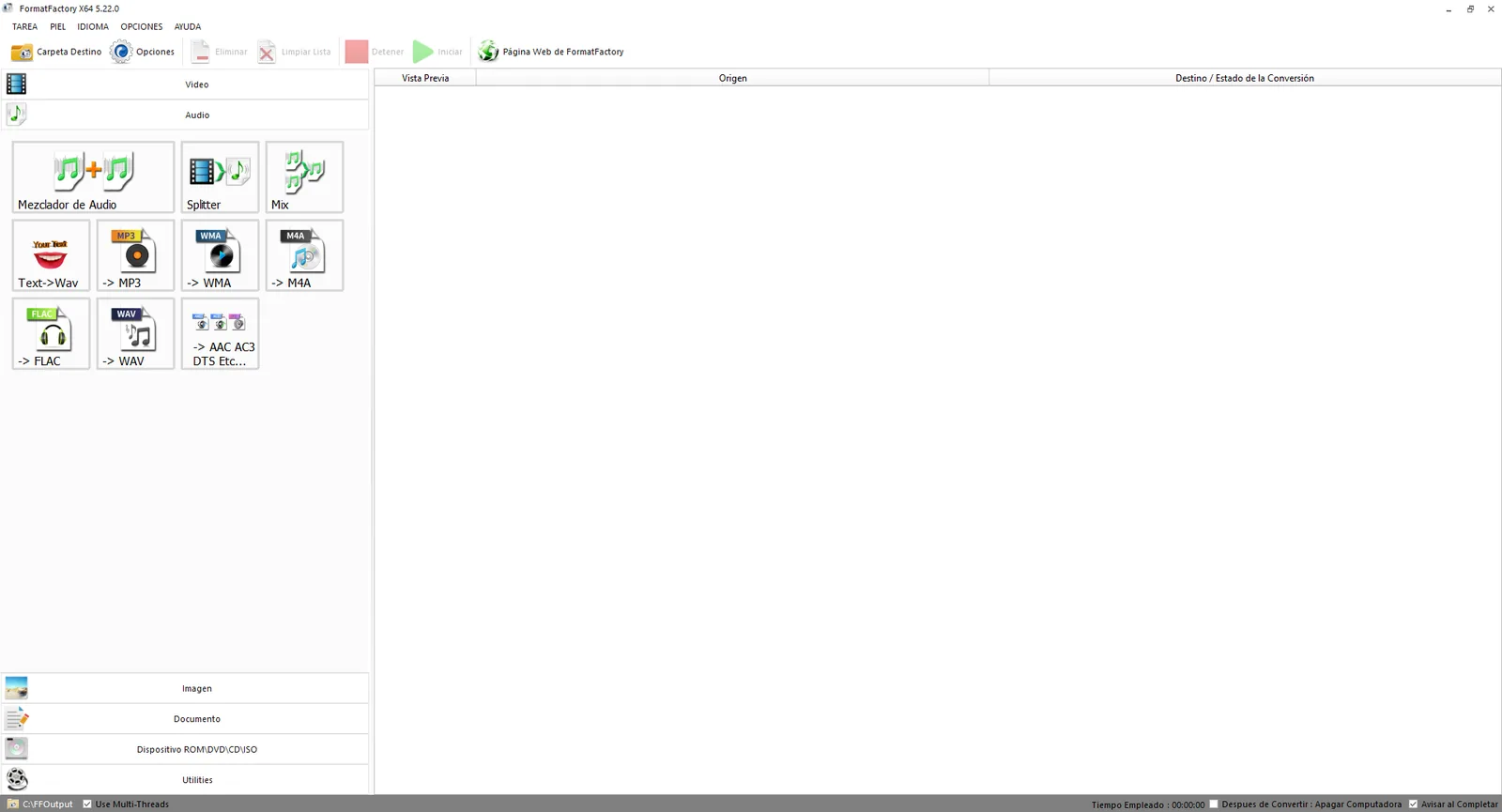
Cada botón de salida de audio en la app
MP3 es, por mucho, el destino más común. Los otros siete formatos importan para situaciones específicas: FLAC y WAV para archivo sin pérdida, M4A para compatibilidad con el ecosistema Apple, y AC3/DTS específicamente para audio envolvente extraído de fuentes de video.
Descargar Format Factory
~163 MB, solo Windows de 64 bits, publicado por Free Time Software Technology Co., Ltd.. Ve a la página de descarga para el enlace oficial, el tamaño exacto en bytes con el que comprobarlo y una lista de verificación.
Solo se admite Windows 7 / 8 / 10 / 11 de 64 bits.
Unificador y Mezclador de Audio
El panel de Audio incluye un Unificador dedicado para combinar varios archivos de audio en uno — útil para combinar múltiples segmentos grabados de la misma clase o entrevista en un solo archivo — y un Divisor separado para lo contrario, cortando un archivo largo en partes. Una herramienta Mix combina varias pistas de audio simultáneamente, algo distinto de unir, y vale la pena no confundirlas.
Convertir a WAV, FLAC o M4A
WAV y FLAC son ambos sin pérdida — WAV sin comprimir, FLAC comprime sin descartar datos de audio — lo que los hace mejor elección que MP3 para copias de archivo que quizá necesites editar o recodificar más adelante. M4A (AAC) es la opción más práctica específicamente si estás construyendo una biblioteca para un iPhone, iPad u otro dispositivo Apple.
Texto→Wav: texto escrito a audio hablado
Esta es una herramienta genuinamente sorprendente que encontramos en el panel de Audio y que no se menciona en la propia página de marketing del desarrollador: Texto→Wav convierte texto escrito directamente en un archivo de audio .wav hablado. Es una función real y funcional, confirmada durante nuestras propias pruebas — no un rumor de una entrada del changelog — útil para memos de voz rápidos o fines de accesibilidad sin necesitar software de texto a voz por separado.
Más preguntas sobre conversión de audio
¿Qué formato debería elegir para una biblioteca de música?
FLAC si el espacio de almacenamiento no es un problema y quieres calidad sin pérdida; MP3 a un bitrate alto (256–320 kbps) si quieres amplia compatibilidad con dispositivos antiguos y un tamaño mucho menor por pista.
¿Puedo convertir audio envolvente sin perder canales?
La salida AC3 y DTS preserva específicamente el audio envolvente multicanal extraído de una fuente de video — convertir a MP3 o WAV normal típicamente reducirá el audio a estéreo.
¿Puedo convertir toda una biblioteca musical a la vez?
Sí — selecciona todos los archivos de una carpeta al añadirlos al panel de Audio, y cada uno se convierte individualmente pero con el mismo formato y bitrate de destino.
AAC, AC3 y DTS explicados
AAC generalmente ofrece mejor calidad que MP3 al mismo bitrate y es el códec de audio estándar dentro de la mayoría de archivos de video MP4, por lo que es una elección natural cuando trabajas con audio extraído de video. AC3 (Dolby Digital) y DTS son ambos formatos de transmisión y cine en casa — los elegirías específicamente cuando preservar una mezcla envolvente 5.1 extraída de una película o TV importa más que la simple reproducción estéreo.
La frecuencia de muestreo también importa
El bitrate recibe la mayor atención, pero la frecuencia de muestreo (44.1 kHz es el estándar para música) también afecta la calidad — revisa el diálogo de configuración de destino si un archivo convertido suena ligeramente extraño, ya que un muestreo mal ajustado es una causa menos común pero real de problemas de audio tras la conversión.
La versión corta
No hay un formato de audio “mejor” único — la elección correcta depende totalmente de qué harás con la salida. Compartir ampliamente: MP3. Archivar: FLAC o WAV. Dispositivos Apple: M4A. Sonido envolvente: AC3 o DTS.
Convertir una biblioteca musical completa
El mismo flujo por lotes usado en el resto de la app aplica aquí — selecciona todos los archivos de una carpeta al añadirlos al panel de Audio, y cada uno se convierte individualmente pero con el mismo formato y bitrate de destino. Para una biblioteca genuinamente grande, convertir en lotes más pequeños facilita detectar un archivo problemático temprano.
Convertir un podcast o audiolibro
Para contenido hablado de larga duración —un podcast descargado en WAV o un audiolibro en FLAC—, la prioridad suele ser el tamaño de archivo antes que la fidelidad musical. Convertir a MP3 con un bitrate de 96–128 kbps mono reduce drásticamente el tamaño sin que se note la diferencia al escuchar voz, lo que hace mucho más práctico guardar series completas de episodios o capítulos en un dispositivo con poco almacenamiento.