Convertidor de Imágenes de Format Factory: HEIC, JPG, PNG y Más
Cada botón de salida del panel de Imagen, confirmado a mano — además de qué hacer con fotos HEIC, ya que la app las trata de forma distinta a lo que la mayoría espera.
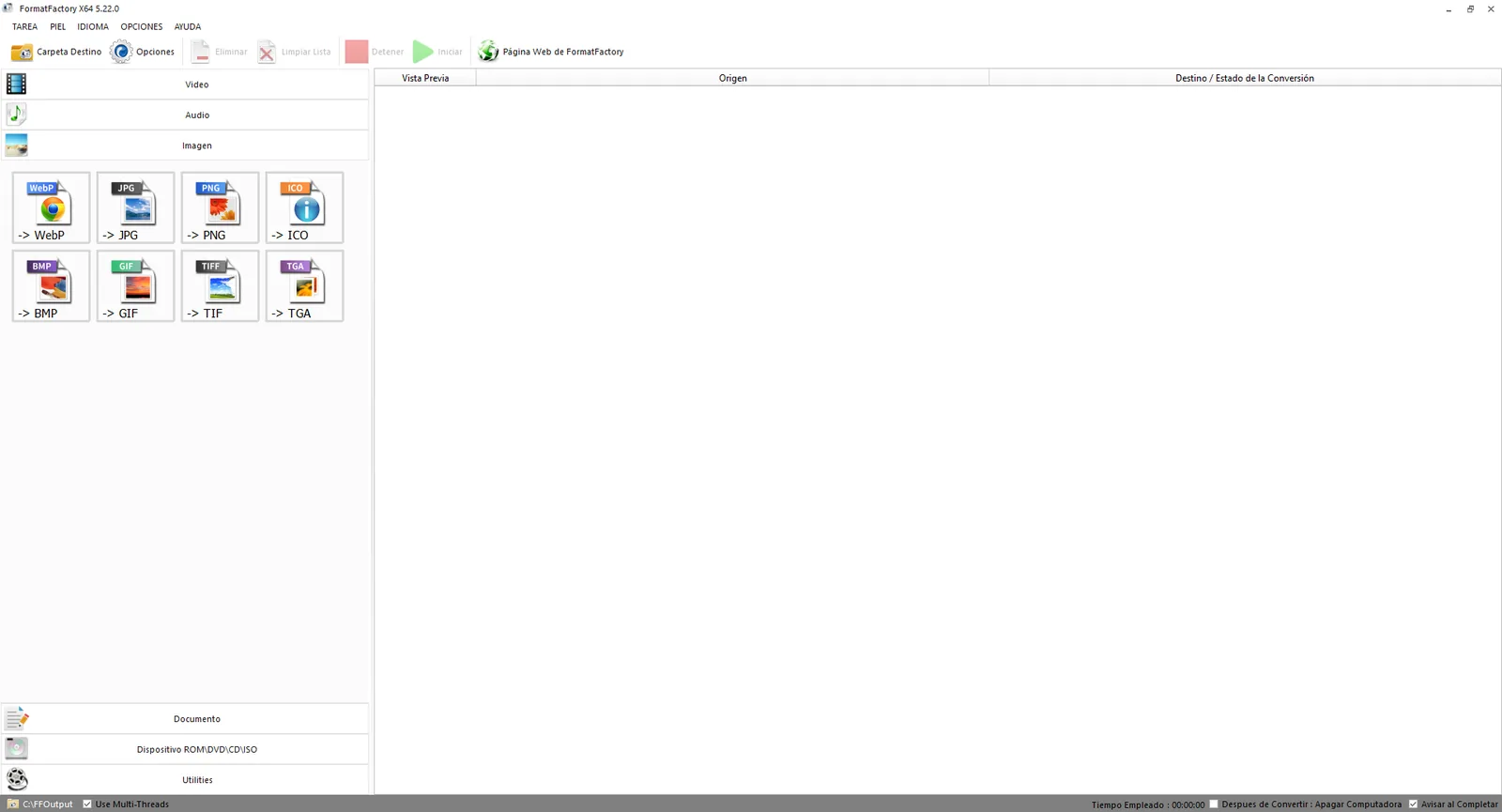
Cada botón de salida de imagen en la app
Una limitación real que vale la pena saber de antemano: HEIC — el formato en que los iPhone guardan fotos por defecto — funciona como formato de origen del que puedes convertir, pero no hay un botón directo de salida a HEIC. Si necesitas HEIC específicamente como formato de destino, Format Factory no es la herramienta para esa dirección; la salida a JPG o PNG cubre el caso común de hacer legibles las fotos de iPhone en todas partes. Consulta nuestra guía de cómo usar Format Factory para los pasos exactos.
Descargar Format Factory
~163 MB, solo Windows de 64 bits, publicado por Free Time Software Technology Co., Ltd.. Ve a la página de descarga para el enlace oficial, el tamaño exacto en bytes con el que comprobarlo y una lista de verificación.
Solo se admite Windows 7 / 8 / 10 / 11 de 64 bits.
Convertir muchas imágenes a la vez
Añade varios archivos de imagen al panel de Imagen de una vez — una carpeta completa de fotos de vacaciones, capturas de pantalla o páginas escaneadas — y define el formato de destino una sola vez; cada archivo del lote se convierte con la misma configuración. Esta es la forma estándar de convertir una carpeta de fotos HEIC de iPhone a JPG legibles en un marco digital de Windows u otra app antigua.
Ajustar tamaño y orientación
La configuración de salida para conversiones de imagen incluye controles de calidad para JPG y WebP (ambos con valor por defecto de 90 en nuestra instalación probada), que puedes reducir para tamaños de archivo menores. Las opciones de redimensionar y rotar están disponibles en el mismo diálogo de configuración de destino usado para video, permitiendo estandarizar dimensiones en todo un lote antes de la conversión.
Transparencia y canales alfa
PNG, WebP, GIF e ICO soportan transparencia, mientras que JPG, BMP y TIF generalmente no manejan un canal alfa de la misma forma. Convertir un logo PNG transparente a JPG, por ejemplo, rellena el área transparente con un color de fondo sólido en vez de conservar los píxeles translúcidos — si tu origen tiene transparencia que necesitas conservar, conviértelo entre PNG, WebP, GIF o ICO en vez de a JPG o BMP.
Más preguntas sobre conversión de imágenes
¿Qué formato debería usar para fotos que voy a compartir en línea?
JPG sigue siendo la opción universal más segura para fotos — cada plataforma, dispositivo y navegador lo maneja sin excepción. WebP produce archivos más pequeños con calidad similar pero tiene compatibilidad más limitada en software antiguo.
¿Convertir una imagen pierde calidad?
Convertir entre formatos con pérdida (JPG a WebP, por ejemplo) puede introducir una pequeña pérdida de calidad adicional. Convertir desde un formato sin pérdida (PNG, BMP) a uno con pérdida (JPG) es un cambio de calidad en un solo sentido — conserva una copia maestra en PNG si podrías necesitar convertir a otra cosa más adelante.
¿Puedo convertir automáticamente una carpeta entera de fotos?
Sí — selecciona todos los archivos de la carpeta al añadirlos al panel de Imagen, y Format Factory los pone en cola y los convierte todos con la misma configuración de salida.
¿Qué hay de AVIF?
AVIF es un formato de imagen más nuevo y muy eficiente que está ganando soporte en navegadores. No pudimos confirmar AVIF como formato de origen ni de salida en la lista del panel de Imagen durante nuestras pruebas de la versión actual — si necesitas AVIF específicamente, verifica el soporte directamente en la app antes de confiar en ello.
Cobertura práctica del día a día
Para la conversión de imágenes cotidiana — JPG, PNG, WebP y leer HEIC — esto cubre el trabajo sin necesitar una herramienta especializada aparte. Para los casos límite (salida AVIF, entrada RAW), hemos sido claros sobre lo que no pudimos confirmar en vez de dejarte descubrir un vacío por las malas.
Conserva tus originales hasta estar seguro
Especialmente con una conversión por lotes grande, no borres las imágenes de origen hasta haber revisado varios archivos convertidos — abrir algunos de distintos puntos del lote es suficiente para detectar un error de configuración antes de que afecte a todas las fotos en vez de después.
¿Se conservan los metadatos EXIF al convertir?
No pudimos confirmar de forma directa si Format Factory conserva los metadatos EXIF (fecha, modelo de cámara, datos GPS) al convertir entre formatos como HEIC y JPG. Si esos datos son importantes para tu flujo de trabajo —por ejemplo, organizar fotos por fecha o ubicación después de convertirlas—, verifica con un archivo de prueba antes de convertir un lote completo, en vez de asumir que se conservan.
Lotes de fotografía para entrega a cliente
Un caso de uso común es convertir un lote grande de fotos ya exportadas en PNG o TIFF desde un editor (Lightroom, Photoshop) a JPG para entregar a un cliente o subir a una galería web — el flujo por lotes cubierto arriba está pensado exactamente para esto. Si tu flujo de trabajo empieza en formato RAW de cámara (CR2, CR3, ARW), exporta primero a TIFF o PNG desde tu editor antes de usar Format Factory, ya que no pudimos confirmar soporte directo de RAW como formato de origen.