Herramientas de Edición de Format Factory: Unir, Dividir y Más
Format Factory es un conversor con comodidades de edición reales integradas — no un editor completo, pero más capaz de lo que la mayoría espera. Cada herramienta abajo fue confirmada a mano en la versión instalada 5.22.0.0.
Unificador y Divisor de Video/Audio
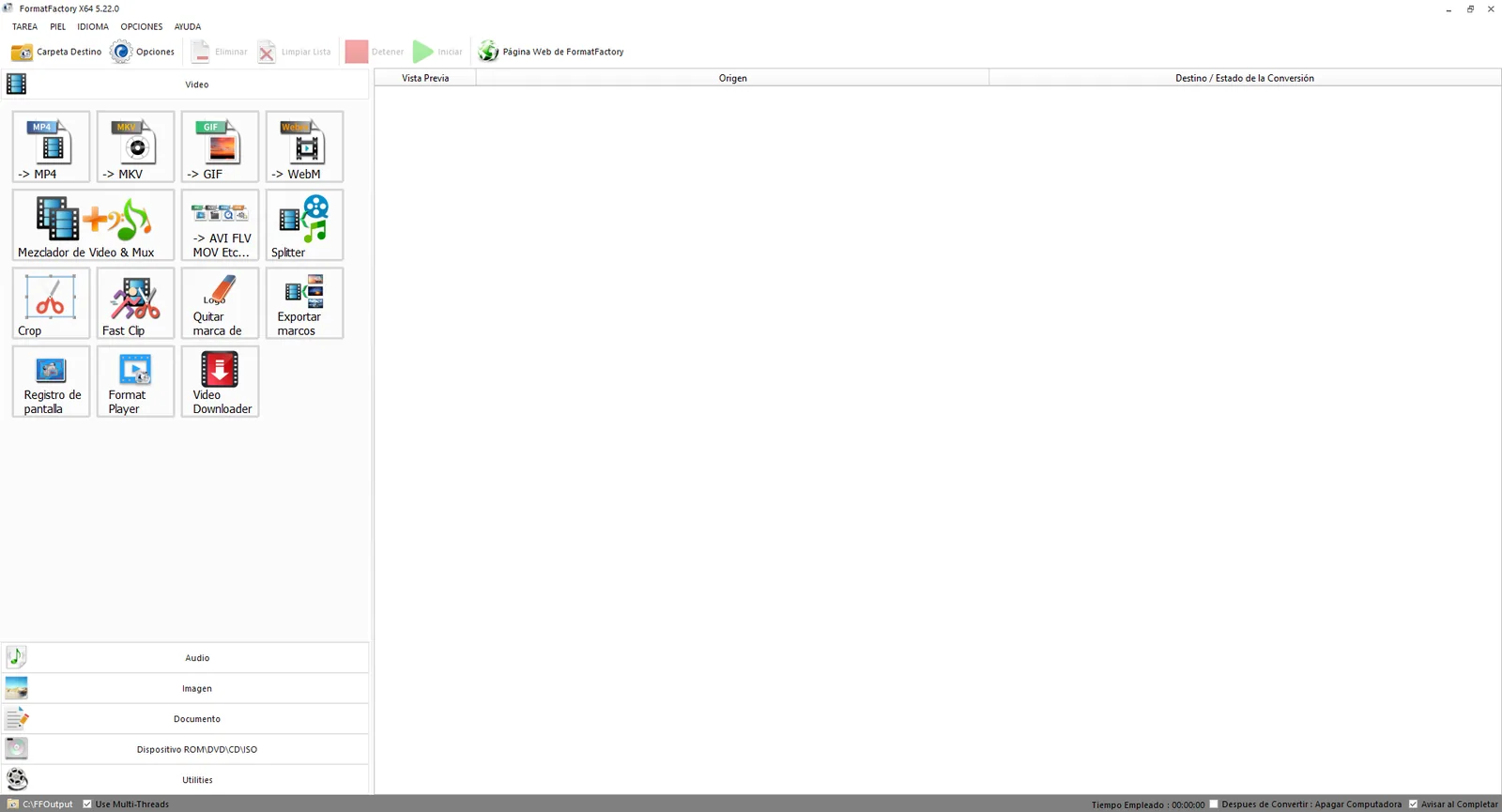
Combina varios clips o archivos de audio en uno, o divide un solo archivo en partes — existen herramientas separadas de unir y dividir tanto para video como para audio en sus respectivos paneles.
Recortar video (Fast Clip)
La configuración de salida incluye un control de recorte para quitar barras negras o bordes de fotograma no deseados. "Fast Clip" recorta un video a un punto de inicio/fin específico sin recodificar el archivo completo.
Delogo — quitar una marca de agua
Una herramienta Delogo dedicada elimina un logo o marca de agua incrustada en un video — desde la versión 5.5.0 soporta seleccionar múltiples áreas a la vez.
Añadir tu propia marca de agua
La configuración de salida tiene una pestaña dedicada "De agua" (marca de agua) con un botón "Añadir" — confirmado real y funcional en nuestra propia prueba.
Subtítulos (añadir, extraer, incrustar)
El mismo diálogo de salida incluye una pestaña de Subtítulos, permitiendo incrustar subtítulos en el video de salida o trabajar con una pista de subtítulos separada junto a él.
Mux — combinar video, audio y subtítulos
El panel de Video incluye una herramienta dedicada "Mezclador de Video & Mux" para combinar pistas separadas de video, audio y subtítulos en un solo archivo de salida.
Descargar Format Factory
~163 MB, solo Windows de 64 bits, publicado por Free Time Software Technology Co., Ltd.. Ve a la página de descarga para el enlace oficial, el tamaño exacto en bytes con el que comprobarlo y una lista de verificación.
Solo se admite Windows 7 / 8 / 10 / 11 de 64 bits.
Ripear un DVD o CD a un archivo
El panel Dispositivo ROM/DVD/CD/ISO ripea un disco Blu-ray a MKV y un CD de música a archivos de audio directamente. Ripear un DVD estándar a un archivo de video específicamente requiere el módulo gratuito DVDRipper (24 MB), que se descarga la primera vez que lo usas a través de Opciones → Módulos.
Unir clips vs. Mux — cuál usar
Estas dos herramientas suenan parecidas pero resuelven problemas distintos, y confundirlas es un error común. El Unificador combina varios archivos de video separados en uno solo, reproducidos en secuencia uno tras otro —útil para juntar varios clips de una misma grabación—. Mux, en cambio, combina pistas distintas (video, audio, subtítulos) de la misma escena en un único archivo de salida, no clips secuenciales. Si tienes dos videos que deben reproducirse uno después del otro, usa el Unificador; si tienes una pista de video sin audio y una pista de audio separada que pertenecen juntas, usa Mux.
Recortar un clip para redes sociales
Un uso común de Fast Clip es extraer un segmento corto de un video más largo — por ejemplo, sacar los 30 segundos más interesantes de una grabación de 10 minutos para compartir en redes sociales. Como Fast Clip recorta sin recodificar el archivo completo, el proceso es notablemente más rápido que recortar y volver a exportar con un editor de video tradicional, aunque a cambio de un control más limitado sobre el punto de corte exacto en comparación con un editor cuadro por cuadro.
Codificación en dos pasadas, explicada
La opción de codificación en dos pasadas de la configuración de salida analiza todo el video en una primera pasada antes de codificarlo realmente en una segunda, usando lo que aprendió para distribuir el bitrate de forma más inteligente entre escenas complejas y simples. El costo es sencillo: el doble de tiempo de codificación a cambio de una calidad notablemente mejor al mismo tamaño de archivo.
Renombrado por lotes e información multimedia
Más allá de las herramientas de edición de arriba, el panel de Utilidades incluye un renombrador de archivos por lotes —confirmado en nuestra propia prueba— para estandarizar nombres de archivo en toda una carpeta de una vez. Una herramienta Media File Info inspecciona detalles de códec, resolución, bitrate y duración de un archivo sin necesitar una herramienta de terceros separada.
Más preguntas sobre herramientas de edición
¿Delogo elimina cualquier marca de agua perfectamente?
Delogo funciona difuminando o cubriendo el área seleccionada durante todo el clip, efectivo para logos estáticos sobre un fondo relativamente simple — no es una herramienta de eliminación con IA consciente del contenido.
¿Estas herramientas también funcionan en archivos solo de audio?
Unir, dividir y mezclar están disponibles específicamente para archivos de audio en el panel de Audio, por separado de las herramientas de video — no necesitas convertir audio a video primero.
¿Puedo deshacer una edición después de aplicarla?
Como las herramientas de edición se aplican durante la conversión y no modifican el archivo de origen, siempre puedes volver a convertir desde el original con una configuración distinta si el resultado no fue el esperado — el archivo fuente permanece intacto.
¿Estas herramientas reemplazan a un editor de video completo?
No del todo — son suficientes para tareas puntuales como unir, recortar o quitar un logo, pero no incluyen una línea de tiempo multipista, transiciones ni corrección de color, así que para edición seria un editor dedicado sigue siendo necesario.
Edita primero, convierte después
El orden de operaciones importa para el resultado final: aplicar tus recortes, Delogo, marcas de agua o uniones de clips antes de la conversión final al formato de destino evita una segunda pasada de recodificación innecesaria, que de otro modo introduciría una pequeña pérdida de calidad adicional. Configurar todo dentro del mismo diálogo de salida —edición y formato de destino a la vez— es precisamente lo que permite este flujo en un solo paso.